当一个项目同时有商品图、参考图、视频和修改意见时,把关系放在同一块画布上,便于整理创作过程。秀AI「无限画布」提供节点、连线和便签操作,本文聚焦界面已经展示的基础用法,不把连线本身写成自动生成成功。
根据2026年11月13日列表与编辑器帮助整理,未新建、修改用户原有画布或执行生成任务;配图仅截取操作帮助,不展示账户作品内容。
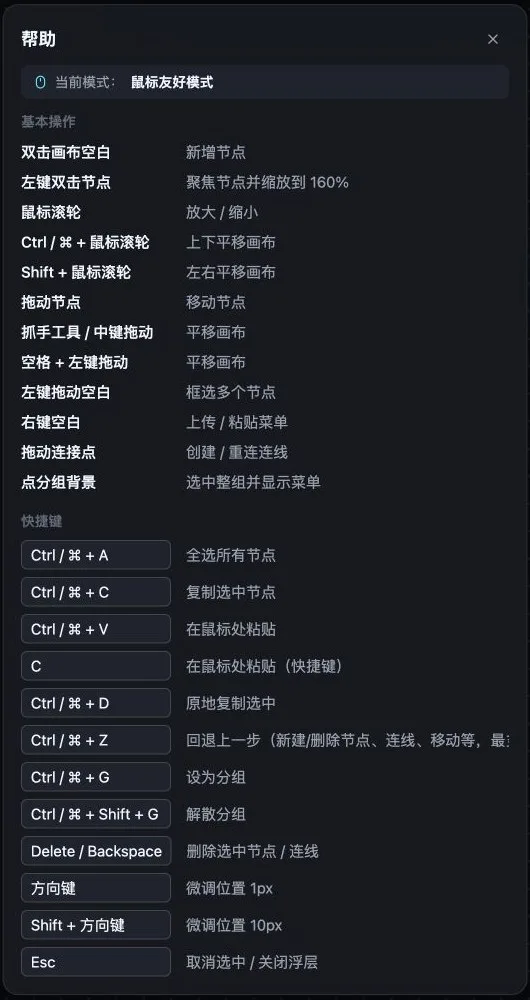
图:秀AI实际界面,账户区域已裁去;界面中的示例不代表本站生成结果。
一、区分精选模板和我的画布
点击侧栏「无限画布」,地址:https://showai.quantv.com/canvas 。列表分「精选模板」和「我的画布」;精选区提供搜索与解锁方式筛选,本次显示暂无精选模板,不代表所有账号或以后都为空。
「我的画布」有新建、分类及已有项目入口。新项目从这里开始;涉及模板解锁或会员时,先查看实际条件,不为找教程直接购买或付费解锁。已有项目可进入编辑器,修改前先确认是正确项目。
二、先学移动和缩放,避免误改节点
编辑器帮助区会显示当前操作模式,本次为鼠标友好模式:滚轮缩放,Ctrl或⌘加滚轮上下平移,Shift加滚轮左右平移;抓手工具、中键拖动或空格加左键拖动也用于平移。
双击节点会聚焦并缩放,左键拖动节点会改变位置。分不清“移动视野”和“移动素材”时先切到抓手工具,避免整理过程中把节点误拖走;其他交互模式以当前帮助为准。
三、添加节点并按流程排列
工具栏有「添加」「选择」「移动」「便签」「历史」「帮助」。帮助说明双击空白可新增节点,右键空白可打开上传或粘贴菜单。把原始素材、参考方向和最终结果分区排列,便签写清每个区域的用途。
节点可见图片或视频内容,具体操作按所选节点变化。对图片可能出现分析、图片工作台、聚焦、下载、预览等入口;这些处理功能可能触发任务或消耗,先看参数和费用,不能把“添加节点”等同于“已处理素材”。
四、用连线表达关系
帮助说明拖动连接点可创建或重新连接连线。可以用它表示“这张原图对应哪个结果”“这段视频采用哪份素材”,配合便签写清修改要求。连线是否参与某个生成任务的输入,仍要看对应节点和参数,不默认所有连线都自动运行。
左键拖动空白可框选多个节点;Ctrl或⌘加G分组,Ctrl或⌘加Shift加G解组。先把同一商品或同一版本放一组,避免不同款式素材被误当成一个任务。
五、回退、保存与排查
帮助列出的Ctrl或⌘加Z可回退新建、删除节点、连线和移动等操作,最多80步;这不是永久备份。编辑后检查页面保存状态,重要阶段另行保留原始素材和输出,不仅依赖回退历史。
顶部「任务日志」用于查看任务与报错记录。遇到失败先定位相关节点、输入和错误,再决定重试,避免重复触发整条工作流。不要操作不属于本项目的素材和删除动作。
六、导出与交付要分清
「导出」说明是把画布节点、连线和便签导出为文本文件,不等于导出所有媒体原文件。媒体需要按相应节点的下载或任务结果能力另外确认,交付前检查文件是否完整。
项目整理完毕后保留清楚的名称、素材关系和版本便签。进入无限画布:https://showai.quantv.com/canvas 。