做商品套图最容易卡住的地方,往往不是缺一张好看的图,而是每张图都在重复介绍同一个卖点。秀AI的「商品套图」把素材上传、市场与平台选择、卖点整理和套图结构放在同一个页面,适合先确定整组图片分别回答什么问题,再进入预览。
本文依据2026年11月13日登录后的实际界面编写。截图是秀AI页面及站内示例,本次未执行付费解析或生成,示例不代表本站实测产出。按钮、额度和可选项以后续页面为准。
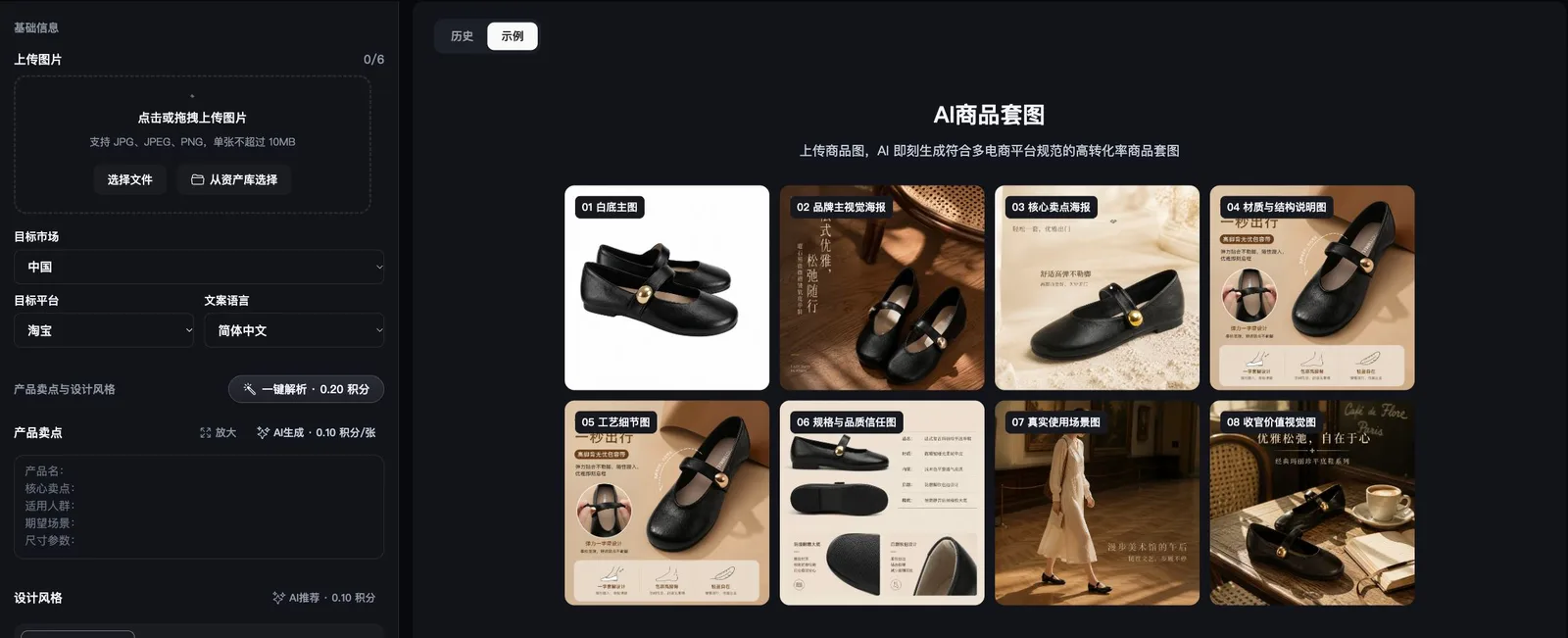
图:秀AI实际界面,账户区域已裁去;界面中的示例不代表本站生成结果。
一、入口在哪里,先准备什么
登录秀AI,在左侧进入「图片制作」,点击上方「商品套图」或「精品推荐」中的同名卡片。直达地址:https://showai.quantv.com/image-creation?tool=product-listing-set 。
准备同一款商品的清晰正面、侧面和细节图,避免混入其他SKU。当前上传区显示最多6张,支持JPG、JPEG、PNG,单张不超过10MB。可以点击「选择文件」,也可以使用「从资产库选择」;拖入图片前先确认主体完整、颜色准确、没有遮挡。
图片之外,还要有一份真实商品资料:名称、材质、尺寸、适用人群、使用方式、包装清单。没有测量或证明的参数先留空,不让生成文案替你补造。
二、按实际售卖位置设置市场、平台和语言
上传之后,检查「目标市场」「目标平台」「文案语言」。默认值不一定符合你的店铺;切换市场后也应重新看一遍平台选项。面向国内淘宝店铺,就使用对应市场、淘宝和简体中文;面向其他市场,按实际页面可选项设置,不要只把文案改成外语却保留错误平台。
先想清楚交付用途:平台主图、活动海报与站外社交图的要求可能不同。选择平台只是生成条件,最终仍需要检查图片尺寸、留白、背景及文字是否符合店铺当前规则。
三、把卖点写成可核对的事实
「产品卖点」区域可手动填写。页面也有「一键解析」「AI生成」等带积分标记的辅助按钮,它们属于可选操作;手头已有商品资料时,可以先自己整理。
例如,假设你要制作一款陶瓷杯的套图,可以按下面结构准备内容,方括号里的信息用真实资料替换:
产品名:[商品正式名称];核心卖点:[已确认的杯口设计、把手形状或表面工艺];适用人群:[实际使用人群];期望场景:[办公桌面或家庭早餐];尺寸参数:[实测尺寸与容量]。没有确认的耐温、保温、防摔等性能不要写。
这样的输入比「高级、爆款、销量第一」更便于检查。每个主要卖点最好都能对应一张素材或一条商品资料。
四、选风格,再决定套图结构
「设计风格」区可见「AI推荐」「参考排版」「自定义要求」等选项。先确定整组图共同遵守的颜色、背景与文字层级,例如「浅灰背景、深色标题、商品保持真实颜色、避免过多装饰」。需要AI推荐或风格分析时,先看按钮旁的额度提示。
「套图结构配置」提供「智能匹配」与「自定义配置」。自定义界面里有白底图、场景图、卖点图和其他类型的数量控制,并显示当前总张数及至少7张的要求。本次打开时的组合为白底图1张、场景图3张、卖点图3张;这是当时界面状态,不是所有商品都该照抄的标准答案。
可以先写一份自己的分工:主图回答“商品是什么”,卖点图回答“值得关注什么”,细节图回答“材质和结构是什么”,场景图回答“放在哪里、怎么用”,规格图回答“尺寸是否合适”。再按这份分工调整数量,减少同质图片。
五、生成前检查,生成后逐图验收
页面底部是「生成预览」,未上传图片时不可用,并提示先上传至少一张产品图片。正式点击前,确认素材、市场、平台、语言和商品信息;解析、推荐和预览可能分别计费,费用以点击时页面为准。
进入后续步骤后,按实际返回的方案检查每张图职责,不要把示例区当成自己已经生成的成果。若页面要求进一步确认或再次生成,先核对内容与费用,再继续。
验收时把原图放在旁边对比:商品轮廓、颜色、Logo、配件数量是否变化;容量与尺寸是否被误写;多张图是否保持一致;文字是否可读;背景是否抢过商品。发现问题先定位到具体图片和具体字段,修改一项后再看变化。
常见卡点
上传失败先检查格式、大小和网络,不要反复点生成。预览按钮不可用时,查看页面底部缺失信息提示。风格不错但商品变形时,优先换清晰、角度明确的真实素材,并减少相互冲突的要求。页面已有「历史」和「示例」入口,查看时要分清自己的任务与站内展示。
完成一组图后,交付原图对应关系、用途和待确认参数,比只交一包图片更利于运营复核。准备好素材后,可到秀AI按以上顺序开始:https://showai.quantv.com/image-creation?tool=product-listing-set 。