商品图里只想调整背景的一小块、替换道具或修整画面,先把修改范围说清楚,比同时要求重画整张图更容易核对。本文以「图片局部重绘」为代表介绍编辑类场景;去背景另有独立教程,不把不同工具的操作混在一起。
内容依据2026年11月13日实际界面,未执行付费生成。当前看到的是“重绘区域描述”输入框,本文不虚构画笔、蒙版或涂抹步骤。
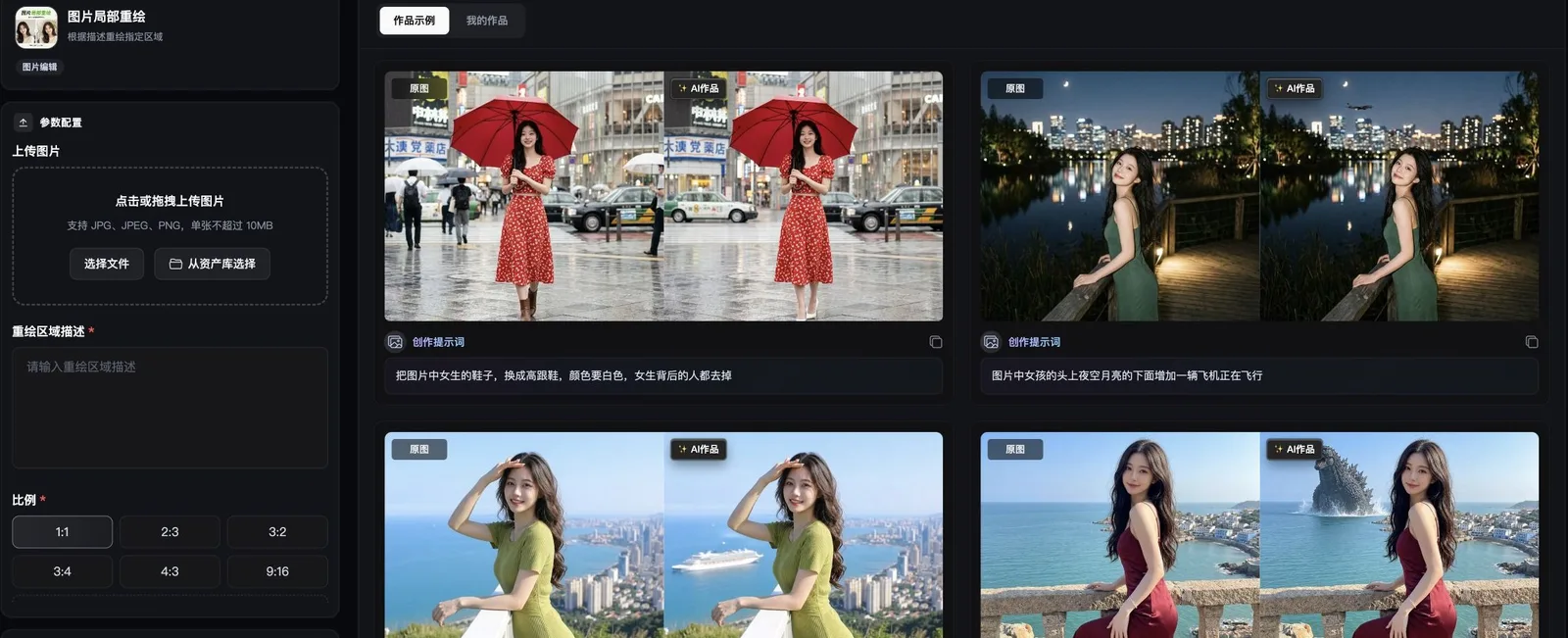
图:秀AI实际界面,账户区域已裁去;界面中的示例不代表本站生成结果。
一、打开工具并列出保留项
进入「图片制作」的图片编辑类,打开「图片局部重绘」。本次入口:https://showai.quantv.com/image-creation?id=cmpp67pht0017fhl6b8yldmfb 。先写下修改目标,例如“去掉商品右后方的杯子”,再写必须保留的品牌、包装、主体比例、纹理和文字。
保留原始文件,另存一份待处理版本。需要保留商品真实性时,不要把修图要求写成改变容量、材质、包装或功能标识;这些细节是验收时要重点对照的部分。
二、上传需要修改的图片
上传区支持JPG、JPEG、PNG,10MB以内,可本地上传或从资产库选择。选中后核对缩略图,尤其确认方向正确、商品边缘完整、需要修改的区域能看清。
如果目标很小且原图模糊,先准备更清楚的素材。仅提高输出清晰度,不能保证恢复原图中不存在的文字和结构。
三、必填区域描述怎么写
「重绘区域描述」为必填。示例:“仅修改画面右后方的白色杯子区域,移除杯子并用原有浅灰墙面自然补齐;保留前景商品、包装文字、桌面纹理、光照方向和画面比例。”描述包括位置、当前物体、目标变化和保留项。
避免只写“修一下这里”。如果一次要求太多,先按修改目标拆版本,便于判断哪一步造成主体变化。当前界面通过文字表达区域,实际定位精度需看生成结果,不能假定具有像素级选区控制。
四、比例和清晰度怎么选
按原稿用途选比例,清晰度可见1K、2K、4K,另有生成数量。希望只改局部时,尽量维持接近原图的构图,减少无关的画幅变化。先小数量核对可用性,再决定后续处理。
确认素材、描述与页面消耗后,才点击「立即生成」。本文未运行任务,右侧示例只用于理解工具方向,不能当成本次编辑前后对比。
五、验收时先看没要求修改的地方
把原图和结果对照,先看商品尺寸、LOGO、包装文字、人物手部和边缘有没有变化,再检查修改区域的纹理、阴影和透视是否接得自然。局部看似修好了,但主商品失真,仍不能用于交付。
有错误时记录具体区域,缩小修改范围并补充保留项;不要只反复追加“更自然”。最终文件带上版本说明,保留原图与处理要求,让后续运营能确认哪些地方经过编辑。
打开图片局部重绘:https://showai.quantv.com/image-creation?id=cmpp67pht0017fhl6b8yldmfb 。