人物类模板适合先按用途选择:证件照重在底色和正面构图,写真重在场景与气质,老照片处理则重在保留人物身份。本文以「智能证件照」的实际表单为例,说明一张人物参考图如何进入处理流程,其他人像模板需要重新核对参数。
依据2026年11月13日界面整理,未执行付费生成。截图为工具页面与站内示例,不代表本次生成效果。
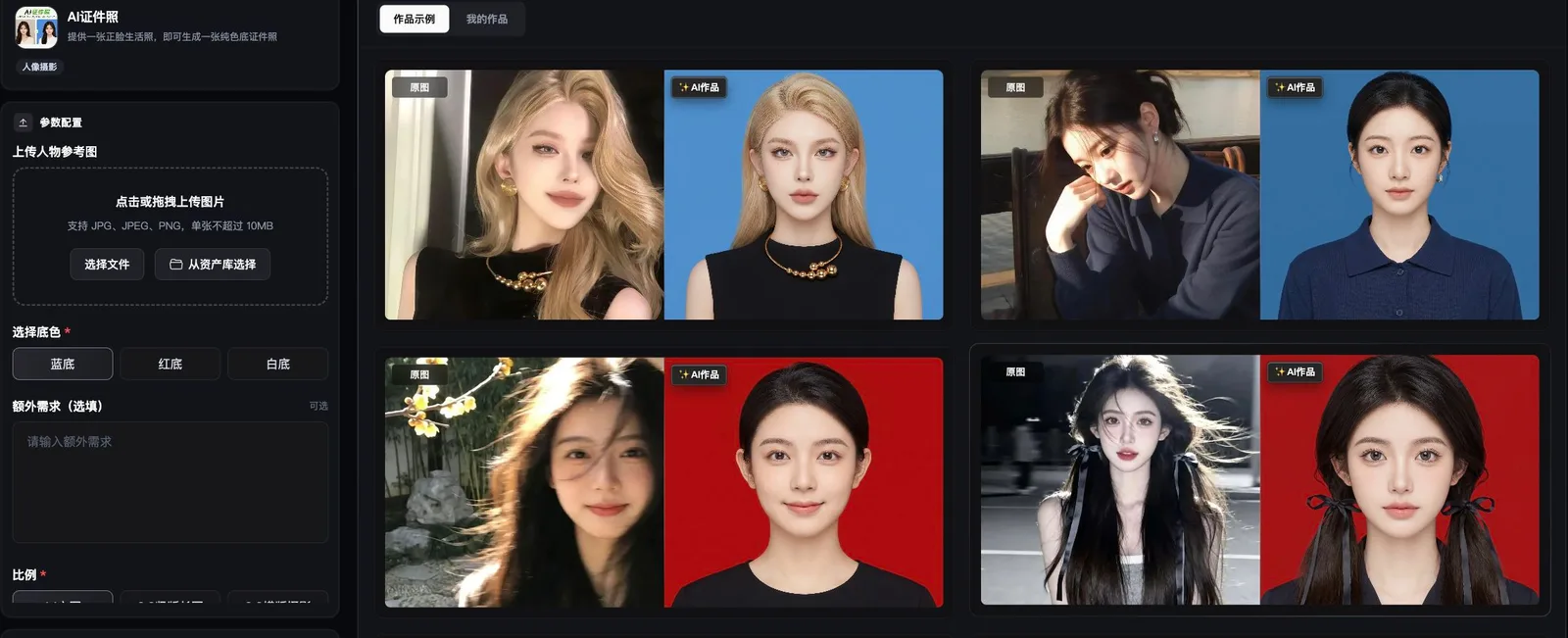
图:秀AI实际界面,账户区域已裁去;界面中的示例不代表本站生成结果。
一、找到入口并准备照片
进入秀AI「图片制作」,在人像类目录找到「智能证件照」。本次入口:https://showai.quantv.com/image-creation?id=cmppfb74u000fdwyro3962be1 。先确认使用照片的人同意处理和使用,选择面部清晰、没有强烈遮挡或夸张滤镜的原图。
提前记录用途、需要的底色和接收方尺寸要求。不要从“证件照”这个名称推断结果一定符合签证、考试或证件办理要求;这些用途仍需按接收方标准检查。
二、上传人物参考图
上传区支持JPG、JPEG、PNG,单张10MB以内,可本地上传或从资产库选择。上传后核对缩略图是不是本人,面部、头顶和肩部是否完整;多人合影先另行裁成明确的单人照片,避免主体不清。
如果上传失败,先核对真实格式、文件大小和网络状态,不要仅修改文件后缀。避免反复提交同一任务,先确认页面是否已经接收到图片。
三、底色和额外需求怎么填
实际界面提供蓝底、红底、白底,按用途选其中一种。「额外需求」为选填,可以写“正面自然表情,保留面部特征和发际线,服装整洁,避免过度磨皮”。这只是建议的填写示例,不是已验证效果承诺。
如果用途要求露耳、不得佩戴饰品或特定服装,先检查原图是否满足,再写清约束。不要同时要求改变年龄、脸型和身份特征,否则结果即使好看也可能不适合证件使用。
四、比例、清晰度与生成数量
按页面选择比例,清晰度可见2K和4K,另有生成数量。比例是画面形状,不能代替毫米尺寸、像素、头部占比或文件大小要求;结果下载后仍需检查并按用途制作最终文件。
首次先选择小数量,核对预计消耗后再点「立即生成」。本文未执行此步骤;排队、耗时、结果和下载方式以自己的任务反馈为准。
五、结果如何验收
把原图与结果并排检查:眼睛、鼻子、嘴角、耳朵、发际线和痣是否改变;眼镜边缘有没有扭曲;肩膀与衣领是否对称;头发边缘是否混入背景颜色。再检查底色是否均匀、有无阴影、脸部是否过曝。
如果只是制作头像或写真,可以按风格需求筛选;如果要提交正式材料,应按接收方规则复核,必要时重新拍摄。保留原片和处理版本,文件名写明用途与版本,避免误把美化稿当作正式提交稿。
打开智能证件照:https://showai.quantv.com/image-creation?id=cmppfb74u000fdwyro3962be1 。