把商品图片做成视频,最先要解决的是每个镜头展示什么,而不是堆砌运镜词。秀AI「视频创作」提供素材、脚本、模型和视频设置,适合先把一次短视频任务整理清楚,再提交生成。
本文根据2026年11月13日界面编写,未执行付费生成、代写或解析;不对输出质量和耗时作实测结论。
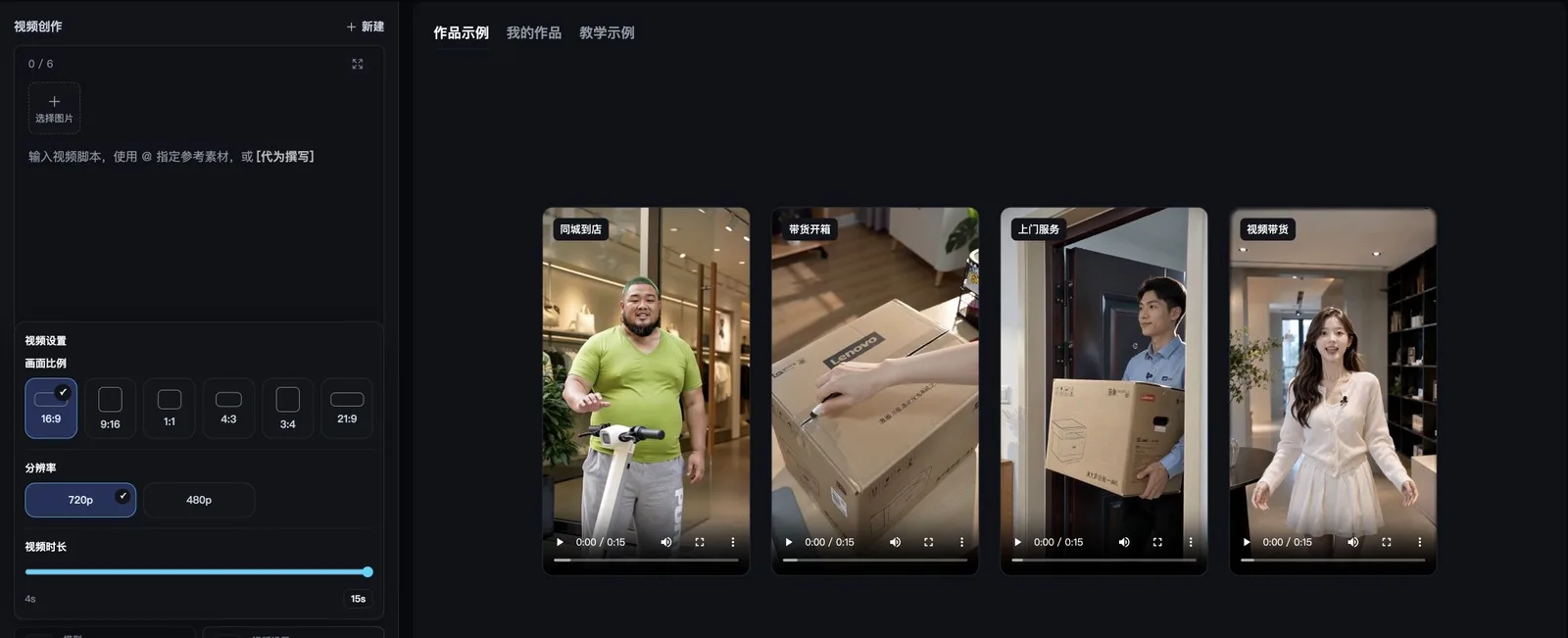
图:秀AI实际界面,账户区域已裁去;界面中的示例不代表本站生成结果。
一、进入创作页并规划镜头
点击左侧「视频制作」→「视频创作」,直达:https://showai.quantv.com/ai-video 。先确定视频用于横版展示还是竖版投放,列出要展示的商品、主要卖点和结尾动作。一个短片先讲清一个主题,避免要求过多场景转换。
例如制作水杯展示,可把内容分成“外观中景、杯盖细节、结束定格”三个镜头。容量、防漏等信息必须来自真实商品资料,不能因为视频需要卖点就临时编写。
二、选择素材并建立对应关系
页面有「选择图片」,当前素材计数显示0/6。上传后先核对每张图片的内容与顺序,避免同款不同颜色或包装版本混在一起。使用有权使用的商品、人物和场景素材。
脚本区提示可使用“@”指定参考素材。实际填写时从界面出现的素材引用中选择,明确哪个镜头使用哪张图;不要随意写一个不存在的文件名当作已经绑定素材。
三、写一段可以检查的脚本
脚本区上限显示10000,可写:“镜头一:参考正面商品图,固定中景展示外观;镜头二:参考杯盖图,缓慢推进展示杯盖结构;镜头三:回到完整商品,稳定定格,保持颜色与标识一致。”再把相关位置替换成实际素材引用。
页面还有「代为撰写」,本文未点击;使用前先看当前消耗和生成内容,代写之后仍要检查事实、镜头与素材关系。不要把代写文案视作已经核实的产品资料。
四、选择模型与视频参数
本次默认模型显示「全能参考视频2.0 - mini」,仅代表核对时的默认状态。展开「视频设置」后可见16:9、9:16、1:1、4:3、3:4、21:9;当前模型下分辨率为720p和480p,时长范围标为4秒至15秒。
按投放位置选择比例,按内容量设置时长,避免把长口播硬塞进很短的视频。切换模型后参数可能改变,重新核对当前可选值与预计消耗,不沿用截图里的价格。
五、提交前后如何核对
点击「立即生成视频」前确认素材、脚本、模型、画幅、时长和费用。不要连续重复提交;页面如果已有任务状态,应先查明当前任务是否接受。
本文未生成视频,自己的任务应在「我的作品」或页面任务反馈中查看,不能把「作品示例」当作本次结果。完成后完整播放检查商品外观、镜头衔接、人物手部、字幕或标识,以及音画关系;文件可播放并不等于已经可投放。
进入视频创作:https://showai.quantv.com/ai-video 。