给商品做白底主图或换场景前,常常要先把主体从原背景里分离出来。秀AI「去除背景」页面比较直接:上传图片,再执行处理。步骤少,反而更要在输入素材与结果验收上花时间,尤其是透明、反光、镂空和细边商品。
本文依据2026年11月13日登录后界面编写,未执行付费处理。配图是工具页面的原图/去背景后示例,不代表本站已测试所有商品类型。
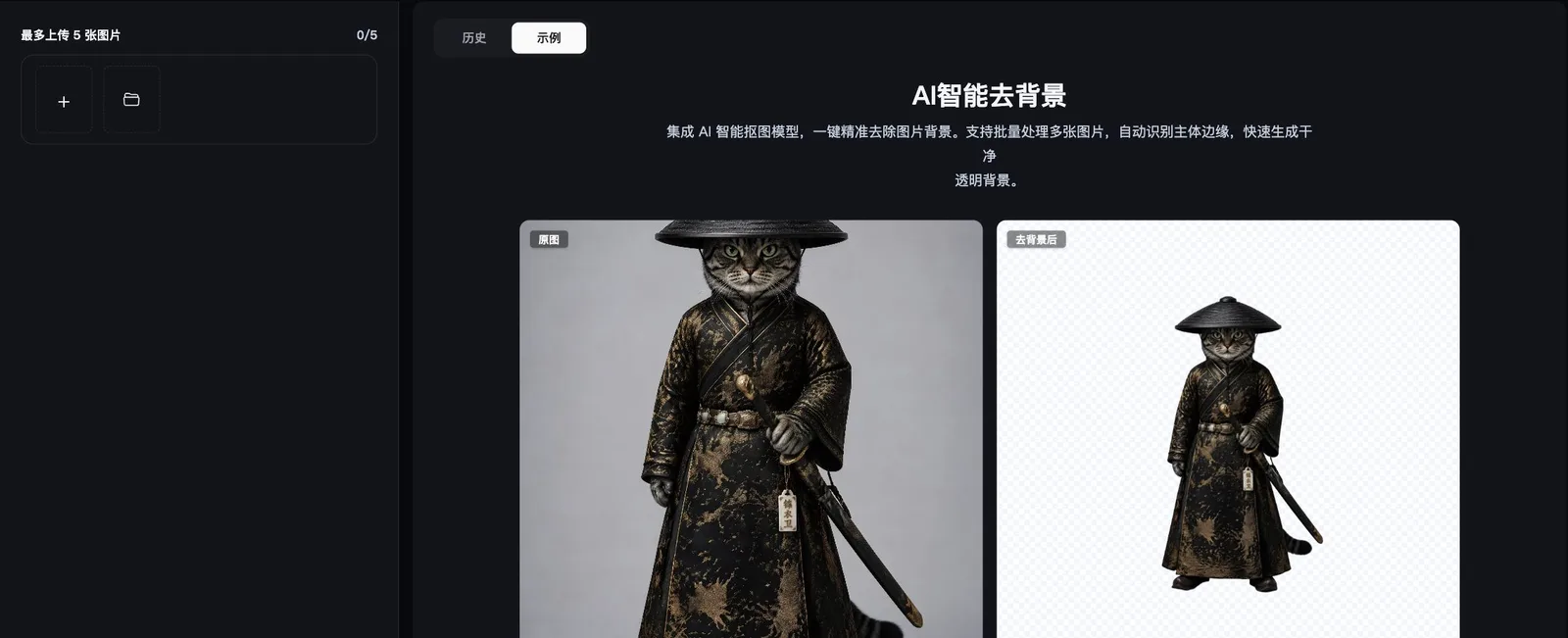
图:秀AI实际界面,账户区域已裁去;界面中的示例不代表本站生成结果。
一、从哪里进入
登录秀AI → 左侧「图片制作」→ 上方「去除背景」。直达地址:https://showai.quantv.com/image-creation?tool=remove-background 。
当前页面写明最多上传5张,并显示已上传数量。上传区域有加号入口,右侧有「历史」「示例」。底部「去除背景」按钮在没有素材时不可用,并提示先上传需要处理的图片。
本次界面没有看到单独的背景颜色、羽化或边缘画笔设置,所以本文不把其他抠图软件的参数套到这里。需要纯色成品时,应先确认实际结果与后续编辑方式。
二、上传前先筛选图片
先选主体完整、边缘清楚、光线均匀的照片。商品贴着画面边缘、与背景颜色几乎相同、被其他物品挡住时,即使背景被去掉,也很难得到可直接上架的结果。
例如,一只杯子的把手内孔、杯口边缘和底部接触区域都需要检查。如果杯子透明或有强反射,背景信息可能已经进入商品表面,不能期待简单去背景后就自动变成准确的透明材质。
先拿一张最具代表性的图跑完整流程,验收后再批量处理同类素材。不要只按文件名一次塞满5张,却混入不同光线、不同商品和严重压缩的图片。具体格式和大小限制按实际文件选择与报错提示处理,不能把其他工具的上传限制照搬过来。
三、上传和提交怎么做
点击上传区的「+」,选择自己有权处理的图片。选择后核对缩略图与已上传数量,确认没有误选客户的其他素材,也没有把参考图片当成真实商品图。
检查底部按钮是否可用。若仍不可用,先看页面提示与上传状态,不要连续点击。如果有文件失败,按提示修正格式、大小或重新选择原图。
「去除背景」按钮旁显示当前消耗信息。确认费用后再执行;本教程不固定报价,也没有为演示消耗额度。提交后以实际任务反馈为准,不承诺耗时或成功率。
四、处理后如何验收透明底
不要只在深色预览背景里看一眼。拿到结果后,分别放在浅色、深色或棋盘背景中检查,才能看出白边、黑边和漏抠区域。若实际导出支持透明度,保存时选择保留透明通道的格式;不要误存为会丢失透明度的格式。具体导出入口与格式以任务结果页面为准。
从四处检查:第一看主体外围是否有光晕和锯齿;第二看把手孔、网格、细线等内部空隙;第三看透明和反光部分是否被误删;第四看底部阴影是否适合后续使用。阴影被去掉不一定是错误,是否保留取决于最终用途,但不能让商品像漂浮或被切掉一截。
如果用于商品主图,再核对画布比例、留白和平台背景规则。去背景只解决素材分离,不等于完成平台合规、商品真实性与上架检查。
五、批量交付怎样避免混乱
处理多张图时保留原图和结果两份文件,文件名带上SKU、视角和版本。制作一份清单,标记可用、需修边和需重拍的素材,避免把有缺口的结果直接交给运营。
遇到边缘不准,优先换更清晰的原图或补拍对比明显的背景;细小结构仍不可靠时,使用后续人工修边工具,不把问题藏进缩略图。右侧示例只用于理解工具用途,自己的任务应在实际反馈或历史中核对。
工具入口:https://showai.quantv.com/image-creation?tool=remove-background 。