需要重做一段自有视频的字幕时,先区分字幕是可关闭的独立字幕轨,还是已经嵌入画面。秀AI「视频字幕去除」提供自动标记与手动标记,本文介绍当前页面可确认的操作,不把它写成无痕修复保证。
依据2026年11月13日实际界面整理,未上传视频或执行付费生成;手动框选的上传后交互尚未实测。
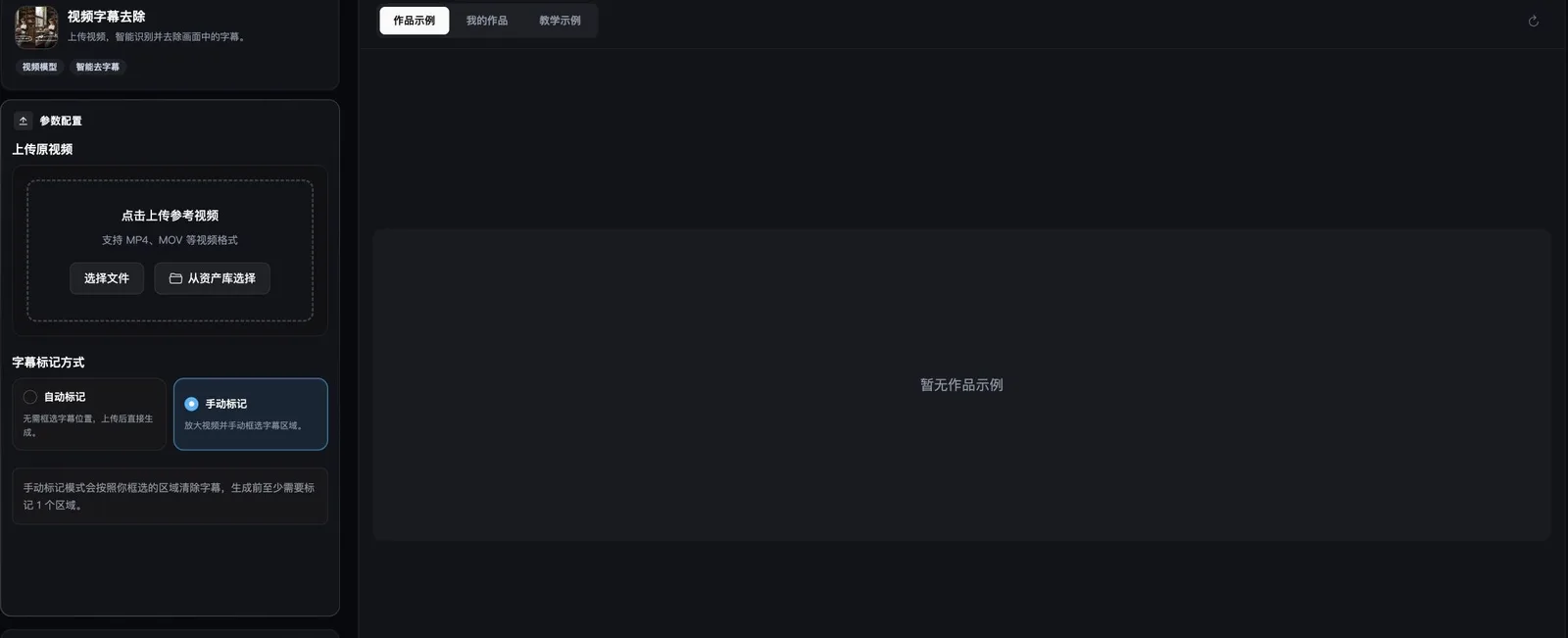
图:秀AI实际界面,账户区域已裁去;界面中的示例不代表本站生成结果。
一、保留原片并确认处理目的
进入「视频制作」→「视频字幕去除」,地址:https://showai.quantv.com/video-subtitle-removal 。选择有权编辑的视频,保留原始文件。如果只是播放器独立字幕,先检查能否在原有剪辑流程关闭,避免对画面做不必要的处理。
去除字幕用于重新编辑自己的内容,不应用来移除他人署名、版权标识或掩盖来源。另行保存原台词文本,后续需要加回字幕时能够核对。
二、上传原视频
「上传原视频」支持MP4、MOV等格式,可以本地上传或从资产库选择。当前表单未显示统一的文件大小和时长限制,以上传反馈为准,不照搬其他视频工具的限制。
上传后检查字幕出现的位置、持续时间和移动情况。选几处典型画面:字幕盖住人物、字幕压在复杂背景、镜头切换和文字突然换行的位置,作为后续验收点。
三、自动标记适用于先尝试识别
「自动标记」说明为无需框选字幕位置,上传后直接生成;页面会由模型自行识别字幕位置。适合先让工具处理字幕位置的识别,但仍需确认不会把包装文字、招牌或原本要保留的内容当成字幕。
提交前先检查素材和当前消耗。本文没有运行任务,不能声称自动识别覆盖了所有字幕或保证不误删。
四、手动标记需要至少一个区域
切换「手动标记」后,页面说明可放大视频并手动框选字幕区域,生成前至少标记1个区域。上传后的具体标记控件按实际页面操作;本次只核对了模式说明,不编造未看到的时间轴、跟踪或蒙版细节。
框选时应尽量覆盖字幕并减少无关画面。如果字幕位置会变化,先确认界面是否支持对应的标记方式,不能假设一个框就能自动跟随全片。
五、去除后重点看原字幕区域
自己的任务在页面反馈或「我的作品」查看,示例为空时不等于没有任务。完成后逐段检查原字幕位置,有没有模糊块、纹理抖动、残字、人物边缘缺失和背景跳动;也检查音轨、时长和画幅。
需要加回新字幕时,再校对台词、时间和遮挡。原字幕区域穿过人物或复杂运动背景,尤其要仔细检查;无法达到交付要求时保留原片,不把残缺画面直接发布。