需要把旧视频整理为统一清晰度时,可以先看「视频高清」。这个入口明确提供输出分辨率和FPS选择,但提高参数不代表原片里看不清的小字或细节一定能够真实恢复。
本文根据2026年11月13日实际页面编写,未执行付费处理,也没有制作处理前后效果对比。
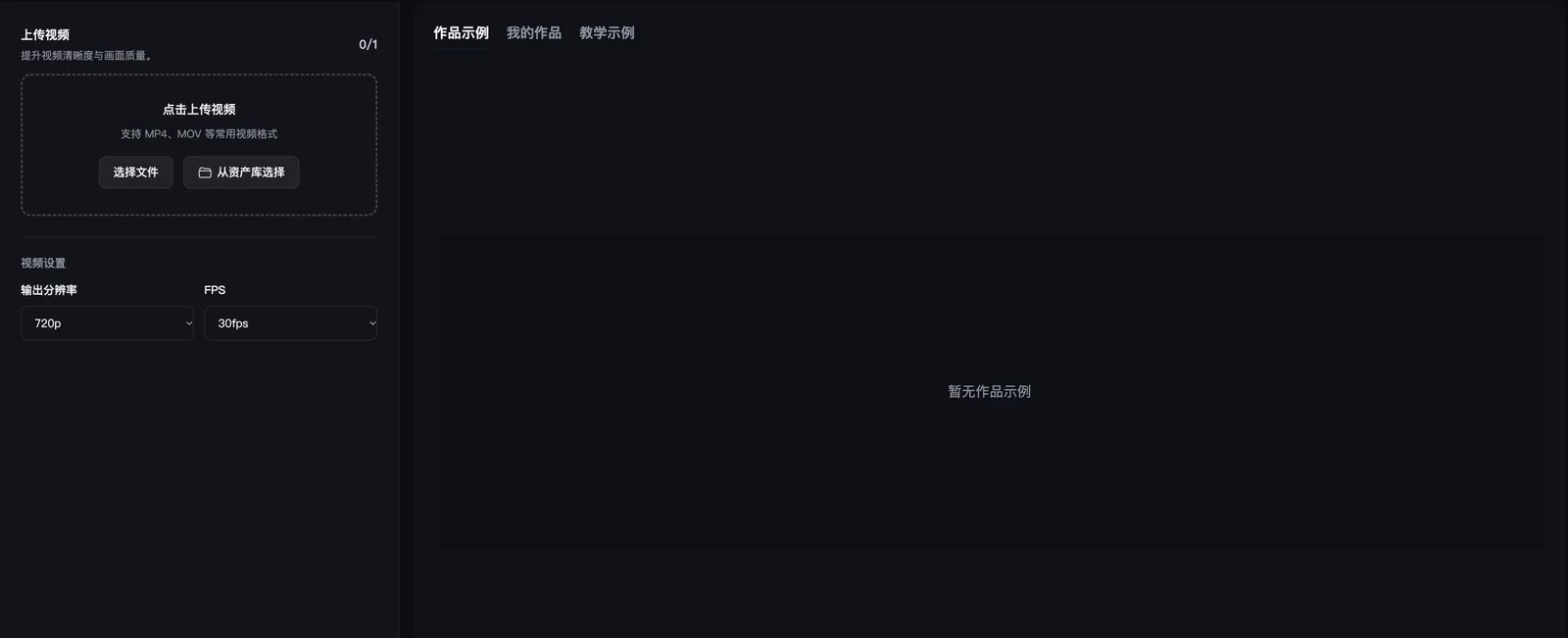
图:秀AI实际界面,账户区域已裁去;界面中的示例不代表本站生成结果。
一、准备原片与验收重点
从「视频制作」进入「视频高清」,地址:https://showai.quantv.com/video-high-definition 。保留原片,记录原分辨率、帧率、时长和声音情况,明确最终要交给哪个平台或使用方。
先找几段最容易出问题的画面:快速运动、暗部、人物面部、头发、商品标签或细密纹理。后面需要在相同时间位置比较,不只看一个好看的静止画面。
二、上传一段视频
页面「上传视频」显示0/1,支持MP4、MOV等常用格式,可从本地或资产库选择。当前未显示统一的时长与大小上限,按上传时的实际校验反馈处理,不沿用别的工具的15秒或10MB限制。
确认选中的不是聊天软件重复压缩后的错误版本。上传完成后检查预览、方向和时长;如果文件无法识别,先确认原片能正常播放,再按页面接受的格式准备素材。
三、输出分辨率怎么选
实际下拉可见720p、1080p和2k。按交付要求选择,不必所有素材都升到最高档。原片严重模糊、过曝或被遮挡的部分,不能仅凭更高分辨率认定已经恢复事实细节。
特别是包装文字、证件数字和其他关键信息,结果应回到原始资料核对。处理产生看起来清晰但实际错误的文字时,不能当成真实内容使用。
四、FPS不是清晰度的另一种写法
FPS可选30fps和60fps,默认30fps。分辨率描述画面尺寸,帧率描述时间上的画面频率,应分别按用途设置。运动画面可以重点比较不同设置下的连续性,但本文未实测哪种效果更好。
确认视频、分辨率、帧率和当前消耗后再执行处理;未上传时页面提示先上传视频。不要在状态未明时反复提交,先检查任务是否已经接受。
五、完成后做同位置比较
以自己的任务反馈和「我的作品」为准。本次「作品示例」为空,不能因此编写不存在的效果展示。处理完成后完整播放,核对时长、方向、声音与播放兼容性,再在相同时间位置比较人物边缘、运动拖影、纹理和字幕。
发现过度锐化、面部塑料感、快速运动变形或文字被改写时,保留原片并记录问题,再决定调整设置或换用其他处理方法。交付文件标清原片与处理版,避免后续误覆盖素材。